Votre Smart TV Samsung trône dans le salon, et vous aimeriez bien en profiter pour regarder l'IPTV en 4K. Bonne nouvelle : les téléviseurs Samsung sont parmi les plus compatibles avec les services IPTV. Que votre modèle date de 2020 ou de 2026, ce guide vous accompagne du début à la fin.
Vérifier la compatibilité de votre Samsung
La première chose à savoir, c'est que toutes les Smart TV Samsung vendues depuis 2017 fonctionnent sous Tizen OS, le système d'exploitation maison de Samsung. C'est une bonne chose pour l'IPTV : Tizen est stable, fluide, et dispose d'un store d'applications bien fourni.
Pour vérifier que votre TV est compatible :
- Allumez votre TV et appuyez sur le bouton Home de la télécommande
- Si vous voyez la barre de menu Samsung avec les applications, vous êtes sur Tizen — c'est bon
- Vérifiez que votre TV est connectée à Internet (Wi-Fi ou Ethernet)
Si votre TV est plus ancienne et ne dispose pas de Tizen, pas de panique — on vous propose une solution en fin d'article.
Quelle application IPTV installer sur Samsung ?
Sur Tizen, vous avez principalement deux options fiables :
Option 1 : IPTV Smarters Pro — C'est l'application qu'on recommande. Elle est disponible directement sur le Samsung App Store et offre une interface complète avec guide des programmes, favoris, et organisation par catégories. Si vous ne savez pas quoi choisir, partez sur celle-ci.
Option 2 : Smart IPTV (SIPTV) — Une alternative plus minimaliste qui fonctionne très bien sur Samsung. Elle coûte un petit paiement unique de 5,49€ (activation à vie pour votre TV). L'interface est moins jolie que Smarters Pro, mais elle est extrêmement stable et consomme peu de ressources.
Pour la plupart des utilisateurs, Smarters Pro est le meilleur choix. Gratuite, complète, et très bien maintenue.
Étape par étape : installer IPTV Smarters Pro sur Samsung
Voici comment procéder, étape par étape :
- Appuyez sur le bouton Home de votre télécommande Samsung
- Naviguez jusqu'à la section "Apps" dans la barre du bas
- Utilisez l'icône de recherche (loupe) en haut à droite
- Tapez "IPTV Smarters" et validez
- Sélectionnez l'application dans les résultats et cliquez sur "Installer"
- Une fois installée, ouvrez l'application
- Choisissez "Se connecter avec Xtream Codes API"
- Entrez vos identifiants IPTV : URL du serveur, nom d'utilisateur et mot de passe
- Appuyez sur "Ajouter l'utilisateur"
Et voilà, c'est fait. L'application va charger votre liste de chaînes. Comptez environ 30 secondes la première fois, ensuite tout sera instantané.
Optimiser la qualité d'image en 4K
Avoir l'IPTV qui fonctionne, c'est bien. Avoir une image parfaite en 4K, c'est mieux. Voici quelques réglages qu'on vous recommande fortement de vérifier sur votre Samsung :
Connexion réseau : privilégiez l'Ethernet
Oui, le Wi-Fi fonctionne. Mais si vous voulez du streaming 4K sans aucune micro-coupure, branchez un câble Ethernet directement entre votre routeur et votre TV. La différence est significative, surtout pendant les heures de pointe (20h-23h).
Si le câble n'est vraiment pas possible, placez votre routeur Wi-Fi le plus près possible de la TV et assurez-vous d'utiliser la bande 5 GHz plutôt que la 2.4 GHz. La 5 GHz offre un débit bien supérieur, même si sa portée est un peu moindre.
Réglages d'image Samsung
Pour tirer le meilleur de votre IPTV en 4K :
- Allez dans Paramètres → Image → Mode d'image et sélectionnez "Film" ou "Filmmaker Mode" pour les couleurs les plus fidèles
- Désactivez le "Motion Smoothing" (aussi appelé "Auto Motion Plus") — c'est cet effet "telenovela" qui rend les mouvements trop fluides et artificiels
- Si votre TV le permet, activez le mode jeu pour les contenus sportifs — il réduit la latence et rend le zapping plus réactif
Débit Internet recommandé
Voici les débits minimum pour une expérience confortable :
| Qualité | Débit minimum | Débit recommandé |
|---|---|---|
| SD (480p) | 3 Mbps | 5 Mbps |
| HD (720p) | 5 Mbps | 10 Mbps |
| Full HD (1080p) | 10 Mbps | 20 Mbps |
| 4K Ultra HD | 25 Mbps | 50 Mbps |
Vous pouvez tester votre débit directement depuis votre TV Samsung en allant dans Paramètres → Général → Réseau → État du réseau → Test de débit.
Que faire si votre Samsung est ancienne ?
Si votre TV Samsung ne dispose pas de Tizen OS (modèles antérieurs à 2017) ou si l'application n'est pas disponible sur votre store, vous avez deux solutions simples :
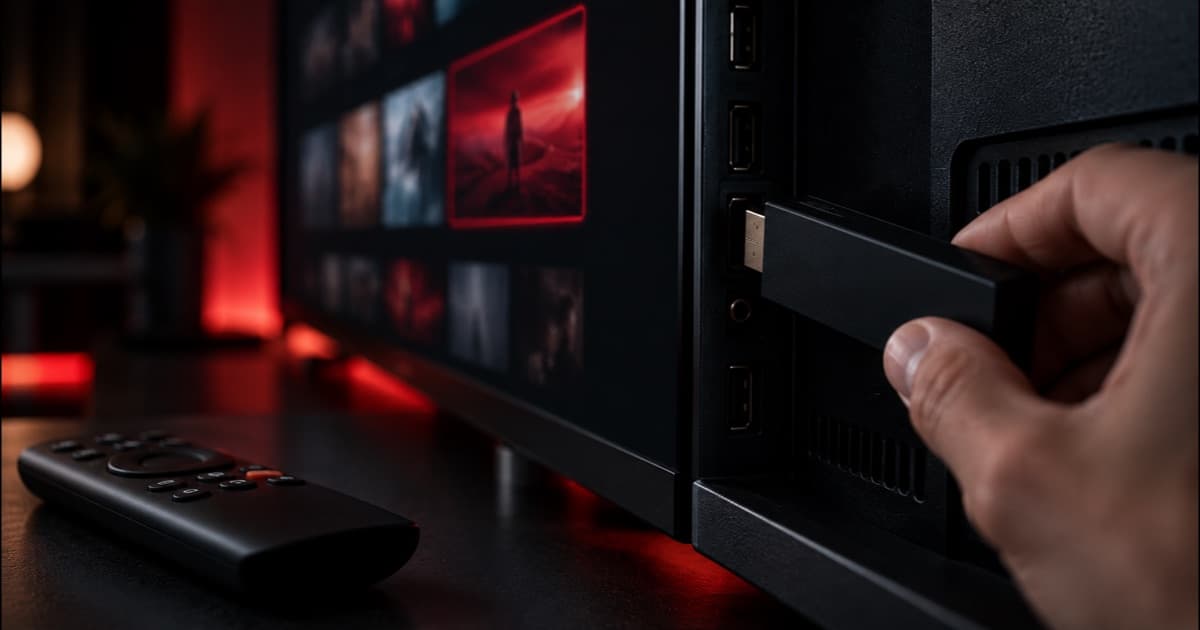
- Amazon Firestick : Branchez-le sur le port HDMI de votre TV et installez IPTV Smarters Pro dessus. C'est la solution la plus populaire et la plus abordable (environ 30€).
- Box Android TV : Même principe que le Firestick, avec généralement plus de puissance. La Xiaomi Mi Box ou la Nvidia Shield sont d'excellents choix.
Dans les deux cas, votre "vieille" TV devient instantanément une Smart TV compatible IPTV 4K.
Dépannage rapide
Quelques problèmes courants et leurs solutions :
- L'application ne se trouve pas sur le store : Vérifiez que votre TV est à jour (Paramètres → Support → Mise à jour logicielle). Certains modèles plus anciens peuvent nécessiter une mise à jour pour accéder aux dernières applications.
- Image qui pixélise : C'est presque toujours un problème de bande passante. Passez en Ethernet ou rapprochez-vous du routeur Wi-Fi.
- L'application plante au démarrage : Désinstallez puis réinstallez l'application. Si le problème persiste, effacez le cache de l'app dans Paramètres → Applications.
- Son décalé par rapport à l'image : Allez dans Paramètres → Son → Paramètres expert → Retard de sortie audio et ajustez la valeur.
Conclusion
Configurer l'IPTV sur une Smart TV Samsung, ce n'est vraiment pas sorcier. En 5 minutes, vous passez d'une TV classique à un véritable centre multimédia avec plus de 120 000 chaînes en 4K. Le plus important, c'est de soigner votre connexion réseau — c'est ce qui fait la différence entre "ça marche" et "c'est incroyable".
Si vous n'avez pas encore d'abonnement IPTV, jetez un œil à nos offres. On propose des formules à partir de 19€ pour 3 mois, avec activation instantanée et support 24/7. Votre Samsung mérite le meilleur contenu. | Le guide LG
Relu par Relecture éditoriale IPTV France
Articles similaires
Télécharger IPTV Smarters Pro : où et comment
L'application est gratuite sur tous les appareils. Où la trouver selon votre matériel, pourquoi elle s'appelle autrement sur iPhone, et les faux sites à éviter.
Configurer IPTV Smarters Pro : le guide en 3 minutes
Xtream Codes plutôt que M3U, les trois champs à remplir sans les taper à la main, et les quatre réglages à corriger dès la première ouverture.
 Guides
IPTV sur Firestick : installation et réglages
Le Firestick est plus puissant que le processeur de la plupart des Smart TV, pour 40 €. Installation complète via Downloader, connexion Xtream et les réglages qui évitent les gels.