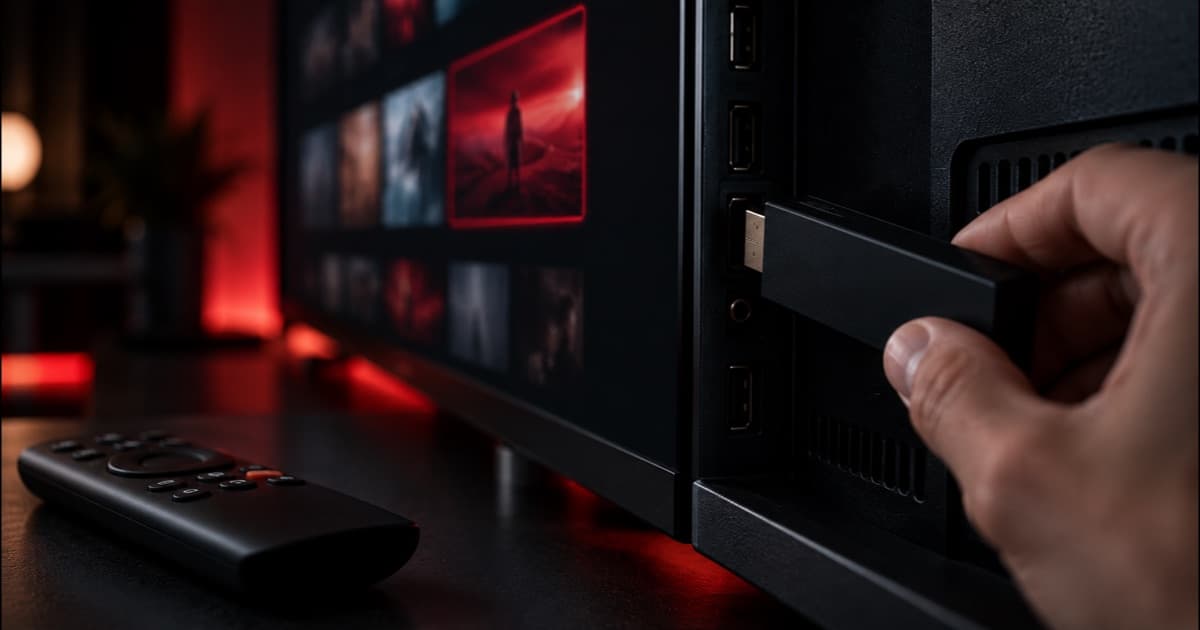
En résumé (AI Overview)
Le Fire TV Stick est le meilleur support IPTV en rapport qualité-prix : environ 40 €, plus puissant que le processeur intégré de la plupart des Smart TV, et compatible avec toutes les applications Xtream Codes. IPTV Smarters Pro n'étant pas listée dans l'Amazon Appstore, l'installation passe par l'application gratuite Downloader, après avoir autorisé les applications inconnues dans les réglages. Comptez dix minutes en tout. Si votre téléviseur rame ou date d'avant 2016, un Firestick règle le problème pour beaucoup moins cher qu'une nouvelle TV.
→ Voir nos abonnements IPTV compatibles Firestick
Quel modèle de Firestick choisir
| Modèle | Prix indicatif | Qualité max | Pour qui |
|---|---|---|---|
| Fire TV Stick Lite | ~30 € | 1080p | TV non 4K, chambre, budget serré |
| Fire TV Stick 4K | ~40 € | 4K HDR | Le meilleur choix |
| Fire TV Stick 4K Max | ~60 € | 4K HDR, Wi-Fi 6 | Wi-Fi 6, beaucoup de chaînes en favoris |
Le 4K est le bon compromis pour presque tout le monde. Le Max n'a de sens que si votre box est en Wi-Fi 6 et que votre connexion dépasse réellement 100 Mbps. Le Lite se limite au 1080p — inutile de payer un abonnement 4K pour le brancher dessus.
Avant de commencer
- Un Fire TV Stick branché sur une prise HDMI et configuré avec un compte Amazon.
- Vos identifiants Xtream : nom d'utilisateur, mot de passe, URL du serveur (reçus par e-mail et WhatsApp).
- Une connexion d'au moins 25 Mbps pour la 4K.
- Dix minutes.
Conseil : installez l'application Fire TV sur votre téléphone dès maintenant. Elle sert de clavier et vous épargnera la saisie du mot de passe lettre par lettre à la télécommande.
Étape 1 — Autoriser les applications inconnues
IPTV Smarters Pro n'est pas dans l'Amazon Appstore. Il faut donc autoriser l'installation depuis une autre source : c'est une opération standard d'Amazon, pas un contournement.
- Depuis l'écran d'accueil, allez dans Paramètres.
- Ouvrez My Fire TV (ou Mon Fire TV).
- Choisissez Options pour les développeurs.
- Activez Installer des applications inconnues.
- Dans la liste, mettez Downloader sur Activé.
Si « Options pour les développeurs » n'apparaît pas : allez dans Paramètres → My Fire TV → À propos, placez-vous sur Fire TV Stick et appuyez sept fois de suite sur le bouton central. Le menu apparaît.
Étape 2 — Installer Downloader
- Depuis l'accueil, ouvrez la recherche (icône loupe).
- Tapez Downloader et installez l'application orange.
- Lancez-la et acceptez l'autorisation d'accès au stockage.
Étape 3 — Installer IPTV Smarters Pro
- Dans Downloader, sélectionnez le champ URL.
- Saisissez l'adresse de téléchargement officielle de l'APK Smarters Pro, puis Go.
- Attendez la fin du téléchargement, puis choisissez Install.
- À la fin, choisissez Done puis Delete pour supprimer le fichier et libérer de l'espace — le stockage du Firestick est limité.
Notre support envoie l'adresse exacte à jour avec vos identifiants : les liens publics changent souvent et un lien périmé installe une version obsolète.
Étape 4 — Connecter votre abonnement
- Ouvrez IPTV Smarters Pro et acceptez les conditions.
- Choisissez Login with Xtream Codes API.
- Renseignez : Any Name (le nom que vous voulez), Username, Password, Server URL.
- Validez avec Add User.
Le premier chargement du guide des programmes prend une à deux minutes. C'est normal : l'application télécharge l'EPG complet.
Les réglages qui changent tout
Un Firestick sorti de sa boîte n'est pas optimisé pour l'IPTV. Quatre réglages font la différence entre une image fluide et des gels réguliers :
- Coupez les vidéos de l'écran d'accueil. Paramètres → Préférences → Écran d'accueil → désactiver la lecture automatique. Elles consomment de la bande passante en permanence.
- Videz le cache régulièrement. Paramètres → Applications → Gérer les applications installées → Smarters Pro → Vider le cache. À faire une fois par mois.
- Désinstallez ce que vous n'utilisez pas. Le Firestick a peu de mémoire ; chaque application en tâche de fond ralentit le décodage.
- Passez en Wi-Fi 5 GHz si votre box le propose, ou utilisez l'adaptateur Ethernet Amazon (~15 €) — c'est le meilleur investissement pour le sport en direct.
Dépannage
« App not installed »
Stockage saturé dans la plupart des cas. Supprimez des applications inutilisées, puis relancez l'installation. Vérifiez aussi que Downloader est bien autorisé dans les applications inconnues.
L'application se ferme toute seule
Videz le cache, puis redémarrez le Firestick : Paramètres → My Fire TV → Redémarrer. Si cela persiste, désinstallez et réinstallez avec une version à jour de l'APK.
L'image se fige pendant les matchs
Presque toujours le réseau, pas le Firestick. Testez en Ethernet ; si le problème disparaît, c'est le Wi-Fi. Détails : coupures et buffering IPTV.
Le Firestick chauffe et ralentit
Fréquent quand il est branché directement derrière la TV, dans un espace confiné. Utilisez la rallonge HDMI fournie pour l'éloigner du panneau arrière.
Questions fréquentes
L'IPTV fonctionne-t-elle sur tous les Fire TV Stick ?
Oui, de la première génération au 4K Max. Seules la qualité maximale et la fluidité changent. En dessous du 4K, un abonnement 4K ne sert à rien.
Faut-il un compte Amazon Prime ?
Non. Un compte Amazon gratuit suffit pour configurer l'appareil.
Puis-je emporter mon Firestick en vacances ?
Oui, c'est un de ses grands avantages : il tient dans une poche et se branche sur n'importe quelle TV avec HDMI. Il faudra simplement le connecter au Wi-Fi local.
Quelle différence avec une box Android ?
Une box Android donne accès au Play Store, donc à Smarters Pro sans passer par Downloader. Le Firestick est moins cher et plus compact ; la box est souvent plus puissante. Voir notre comparatif des applications.
Relu par Relecture éditoriale IPTV France
Articles similaires
Télécharger IPTV Smarters Pro : où et comment
L'application est gratuite sur tous les appareils. Où la trouver selon votre matériel, pourquoi elle s'appelle autrement sur iPhone, et les faux sites à éviter.
Configurer IPTV Smarters Pro : le guide en 3 minutes
Xtream Codes plutôt que M3U, les trois champs à remplir sans les taper à la main, et les quatre réglages à corriger dès la première ouverture.
 Guides
IPTV sur Smart TV : le guide complet par marque
Toutes les Smart TV depuis 2016 lisent un flux IPTV, mais pas de la même façon. La bonne méthode selon votre marque, et pourquoi un boîtier à 40 € bat souvent l'application native.