En résumé (AI Overview)
TiViMate est le lecteur IPTV le plus complet sur Android et Android TV : interface pensée pour la télécommande, guide des programmes en grille, favoris, groupes personnalisés et enregistrement. Il s'installe depuis le Google Play Store sur une box Android TV, ou via Downloader sur un Fire TV Stick. La configuration prend trois minutes : ajoutez votre playlist en Xtream Codes (adresse du serveur, identifiant, mot de passe), laissez l'EPG se charger, puis réglez le buffer et le décodeur. Attention : TiViMate n'existe ni sur iPhone/iPad, ni sur Smart TV Samsung ou LG.
→ Obtenir des identifiants Xtream en 5 minutes
Pourquoi TiViMate plutôt qu'une autre application
La plupart des lecteurs IPTV sont des applications mobiles adaptées tant bien que mal au téléviseur. TiViMate a été conçu dans l'autre sens : pour une télécommande, sur un grand écran, à trois mètres de distance. Cela se voit sur trois points concrets — un guide des programmes en grille réellement lisible, un zapping instantané avec aperçu de la chaîne suivante, et des groupes entièrement réorganisables.
En contrepartie, il est plus exigeant à configurer que IPTV Smarters Pro, et il ne fonctionne que sur Android. Notre comparatif des applications IPTV détaille les cas où l'un est préférable à l'autre : en résumé, Smarters Pro pour démarrer vite et sur tous les appareils, TiViMate quand le téléviseur Android est votre écran principal.
Sur quels appareils TiViMate fonctionne
- Box Android TV et Google TV (Nvidia Shield, Chromecast avec Google TV, Formuler, Xiaomi Mi Box) — installation directe depuis le Play Store.
- Fire TV Stick et Fire TV Cube — l'application n'est pas dans l'Amazon Appstore : il faut l'installer via Downloader.
- Smartphones et tablettes Android — fonctionne, mais l'interface reste pensée pour la télécommande.
- Téléviseurs Android TV / Google TV intégré (Sony, Philips, TCL, Hisense) — installation directe.
TiViMate n'existe pas sur iOS, ni sur webOS (LG), ni sur Tizen (Samsung). Sur ces appareils, utilisez Smarters Pro — ou branchez une petite box Android sur une prise HDMI, ce qui reste la solution la plus confortable sur un téléviseur ancien.
Installer TiViMate sur une box Android TV
Le cas le plus simple, en quatre étapes : ouvrez le Google Play Store depuis l'écran d'accueil, recherchez « TiViMate », installez TiViMate IPTV Player, puis lancez-le. Rien d'autre n'est requis avant la configuration de la playlist.
Installer TiViMate sur un Fire TV Stick
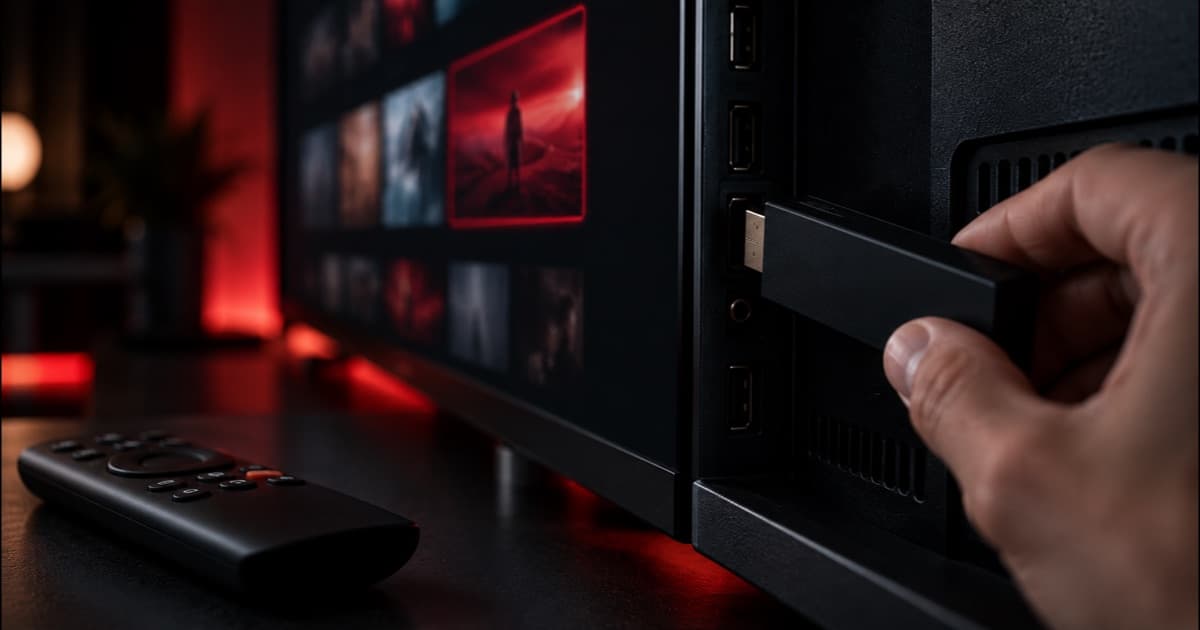
Amazon ne distribue pas TiViMate ; il faut passer par Downloader. La procédure :
- Dans Paramètres → My Fire TV → Options pour les développeurs, activez Installer des applications inconnues.
- Installez l'application Downloader depuis l'Amazon Appstore, puis autorisez-la dans la liste des sources inconnues.
- Ouvrez Downloader et saisissez l'adresse de téléchargement officielle de TiViMate.
- Lancez l'installation, puis supprimez le fichier APK une fois l'opération terminée pour libérer l'espace.
Notre guide d'installation par appareil reprend cette procédure avec les écrans réels du Fire TV Stick, étape par étape.
Ajouter votre abonnement : Xtream Codes ou M3U
Au premier lancement, TiViMate demande d'ajouter une playlist. Deux méthodes existent, et le choix a des conséquences réelles.
L'option Xtream Codes est celle à privilégier : vous saisissez l'adresse du serveur, votre identifiant et votre mot de passe. Le guide des programmes, les catégories, la VOD et le replay se chargent automatiquement, et la liste se met à jour sans intervention. L'option M3U ne demande qu'une URL, mais l'EPG doit souvent être ajouté à part et la VOD n'est pas toujours reprise.
Chez IPTV France Pro, ces trois identifiants Xtream sont envoyés par email et WhatsApp dans les cinq minutes qui suivent la commande. Recopiez-les exactement : la très grande majorité des erreurs de première connexion viennent d'un espace en trop ou d'une majuscule oubliée.
Configurer l'EPG et le logo des chaînes
Avec Xtream Codes, l'EPG arrive seul : laissez simplement TiViMate terminer le premier chargement, qui peut prendre une à deux minutes selon la taille du bouquet. Trois réglages valent le détour ensuite, dans Paramètres → Playlists : fixez la mise à jour automatique de la playlist sur un intervalle quotidien, activez le décalage horaire automatique si les programmes apparaissent avec une heure d'écart, et laissez les logos de chaînes se télécharger — ils rendent le guide beaucoup plus lisible.
Les réglages qui suppriment le buffering
C'est la partie que la plupart des utilisateurs ignorent, et c'est là que se joue la stabilité. Dans Paramètres → Lecture :
- Décodeur — laissez sur Auto. Si l'image saccade en 4K, forcez le décodeur matériel ; si certaines chaînes affichent un écran noir avec le son, essayez le logiciel.
- Taille du buffer — augmentez-la d'un cran si l'image se fige quelques secondes de façon régulière. Un buffer plus grand allonge légèrement le temps de zapping, mais absorbe les à-coups du réseau.
- Rendu vidéo — sur les box anciennes, passer en rendu standard résout souvent les micro-saccades.
- Résolution de sortie — évitez de forcer le 4K sur une box qui n'encaisse pas : laissez la box suivre la source.
Si les coupures persistent, elles ne viennent pas de TiViMate. Passez en revue le réseau et l'appareil avec notre guide des coupures et du buffering : câble Ethernet plutôt que Wi-Fi 2,4 GHz, débit réel mesuré en soirée, et vérification des débits requis selon la qualité.
Organiser vos chaînes : groupes, favoris, tri
Un bouquet de plusieurs dizaines de milliers de chaînes devient utilisable dès qu'on le range. Trois actions à faire une seule fois : masquez les groupes que vous ne regarderez jamais (langues étrangères, catégories sans intérêt pour vous), créez une liste de favoris avec la quinzaine de chaînes réellement utilisées, et réorganisez l'ordre pour que le zapping suive vos habitudes. Comptez dix minutes ; le confort est immédiat et durable.
Version gratuite ou Premium ?
La version gratuite couvre l'essentiel : une playlist, le guide des programmes, les favoris et la lecture. La version Premium, payante et indépendante de votre abonnement IPTV, ajoute principalement la gestion de plusieurs playlists, l'enregistrement (immédiat ou programmé depuis l'EPG) et des options d'interface supplémentaires.
Pour un foyer avec un seul abonnement et sans besoin d'enregistrer, la version gratuite suffit largement. Le Premium se justifie si vous cumulez plusieurs sources ou si vous voulez enregistrer les matchs pour les revoir — sachant que le replay de 48 heures inclus dans nos abonnements couvre déjà une grande partie de ce besoin.
Les erreurs les plus fréquentes
- « Playlist invalide » — neuf fois sur dix, une faute de frappe dans l'adresse du serveur ou un espace collé au mot de passe.
- Aucun programme dans le guide — l'EPG n'a pas fini son premier chargement ; laissez l'application ouverte quelques minutes.
- Programmes décalés d'une heure — activez le décalage horaire automatique dans les réglages de la playlist.
- Écran noir avec le son — problème de décodeur : basculez entre matériel et logiciel.
- Une seule chaîne fonctionne à la fois — c'est une limite de licence, pas de l'application : il faut une ligne multi-écrans pour regarder sur deux appareils simultanément.
Foire aux questions
TiViMate est-il gratuit ? La version de base est gratuite. La version Premium, payante, ajoute les playlists multiples et l'enregistrement.
TiViMate fonctionne-t-il sur iPhone ou iPad ? Non. L'application est réservée à Android et Android TV. Sur iOS, utilisez IPTV Smarters Pro.
Peut-on installer TiViMate sur une Smart TV Samsung ou LG ? Non, ces téléviseurs utilisent Tizen et webOS. Il faut brancher une box Android ou un Fire TV Stick.
Comment installer TiViMate sur un Firestick ? Via Downloader, après avoir autorisé les applications de sources inconnues dans les options développeur.
Faut-il choisir Xtream Codes ou M3U ? Xtream Codes : le guide des programmes, la VOD et le replay se configurent automatiquement, contrairement au M3U.
Comment supprimer le buffering dans TiViMate ? Augmentez la taille du buffer, passez en décodeur matériel et privilégiez une connexion Ethernet.
TiViMate peut-il enregistrer les émissions ? Oui, avec la version Premium, en direct ou en programmant depuis le guide des programmes.
Pourquoi mes chaînes ne se mettent-elles pas à jour ? Activez la mise à jour automatique de la playlist dans les réglages ; sinon, forcez un rafraîchissement manuel.
En résumé final
TiViMate est le meilleur choix sur Android TV et Fire TV quand le téléviseur est votre écran principal : guide en grille, zapping instantané, organisation fine des chaînes. Configurez-le en Xtream Codes, laissez l'EPG se charger, réglez le buffer et le décodeur, puis rangez vos favoris une bonne fois. Sur iPhone, iPad, Samsung ou LG, tournez-vous vers Smarters Pro.
→ Voir les abonnements | Abonnement IPTV Smarters Pro | Guide d'installation | Comparatif des applications | Quand une chaîne ne démarre pas
Relu par Relecture éditoriale IPTV France
Articles similaires
Télécharger IPTV Smarters Pro : où et comment
L'application est gratuite sur tous les appareils. Où la trouver selon votre matériel, pourquoi elle s'appelle autrement sur iPhone, et les faux sites à éviter.
Configurer IPTV Smarters Pro : le guide en 3 minutes
Xtream Codes plutôt que M3U, les trois champs à remplir sans les taper à la main, et les quatre réglages à corriger dès la première ouverture.
 Guides
IPTV sur Firestick : installation et réglages
Le Firestick est plus puissant que le processeur de la plupart des Smart TV, pour 40 €. Installation complète via Downloader, connexion Xtream et les réglages qui évitent les gels.